










 お店で受け取る
(送料無料)
 配送する
配送する
納期目安:
08月02日頃のお届け予定です。
決済方法が、クレジット、代金引換の場合に限ります。その他の決済方法の場合はこちらをご確認ください。
※土・日・祝日の注文の場合や在庫状況によって、商品のお届けにお時間をいただく場合がございます。

BOOX Mira 13.3インチ 本体 ディスプレイ モニター本体 ディスプレイ モニターの詳細情報
正規代理店のSKTネットショップで購入しました。現在は他のE Ink製品を使っているため、出品します。
●状態
・カバーにやや使用感があります
・本体裏側のアルミ部分に若干の汚れや傷、スレがあります
・タッチパネル含め動作確認済みです(1/10確認)
●付属品
・外箱
・USB-Cケーブル
・HDMIケーブル
・アーム取付用ネジ
●BOOX Miraの使い方
①パソコンを起動します
②パソコンとBOOX Miraを付属のUSB-C(またはHDMI)ケーブルで繋ぎます
すると、7枚目の写真のようにパソコンの画面がBOOX Miraに表示されます。
●モードの設定
BOOX Miraには、ノーマルモードや動画モードなど4つのモードがあります。
モードの設定方法は、①本体左側のサイドボタンを何回か押す(すると写真8枚目のような画面が表示されます)②その画面で本体右側にあるホイールを上下に回す③お好きなモードに設定したら完了
私は左から2番目のテキストモードを使うことが多かったです。
●明るさの調節
BOOX Miraでは①暖色(写真9枚目)②寒色(写真10枚目)③ライトOFF(写真11枚目)など、明るさやコントラストを自由に調整できます。
明るさの設定方法は、①本体左側のサイドボタンを何回か押す②太陽マークや半月マークが表示されたら本体右側にあるホイールを上下に回して明るさを調節
私はブルーライトが苦手だったので、MiraのライトをOFFにして使っていました。自然光やアッパーライトなどの天井に向いた間接照明を使うととても快適です。
https://sktgroup.co.jp/boox-mira/
その他詳細はSKT公式サイト
BOOX Miraは眼精疲労などの目の不調でお悩みの方にとてもおすすめです。ぜひご検討ください。
●状態
・カバーにやや使用感があります
・本体裏側のアルミ部分に若干の汚れや傷、スレがあります
・タッチパネル含め動作確認済みです(1/10確認)
●付属品
・外箱
・USB-Cケーブル
・HDMIケーブル
・アーム取付用ネジ
●BOOX Miraの使い方
①パソコンを起動します
②パソコンとBOOX Miraを付属のUSB-C(またはHDMI)ケーブルで繋ぎます
すると、7枚目の写真のようにパソコンの画面がBOOX Miraに表示されます。
●モードの設定
BOOX Miraには、ノーマルモードや動画モードなど4つのモードがあります。
モードの設定方法は、①本体左側のサイドボタンを何回か押す(すると写真8枚目のような画面が表示されます)②その画面で本体右側にあるホイールを上下に回す③お好きなモードに設定したら完了
私は左から2番目のテキストモードを使うことが多かったです。
●明るさの調節
BOOX Miraでは①暖色(写真9枚目)②寒色(写真10枚目)③ライトOFF(写真11枚目)など、明るさやコントラストを自由に調整できます。
明るさの設定方法は、①本体左側のサイドボタンを何回か押す②太陽マークや半月マークが表示されたら本体右側にあるホイールを上下に回して明るさを調節
私はブルーライトが苦手だったので、MiraのライトをOFFにして使っていました。自然光やアッパーライトなどの天井に向いた間接照明を使うととても快適です。
https://sktgroup.co.jp/boox-mira/
その他詳細はSKT公式サイト
BOOX Miraは眼精疲労などの目の不調でお悩みの方にとてもおすすめです。ぜひご検討ください。
カテゴリー:
スマホ・タブレット・パソコン##ディスプレイ・モニター##ディスプレイ・モニター本体
商品の状態:
新品
配送料の負担:
送料無料
配送の方法:
らくらくメルカリ便
発送元の地域:
千葉県
発送までの日数:
2~5日
ベストセラーランキングです




この商品を見た人はこんな商品も見ています


近くの売り場の商品
-
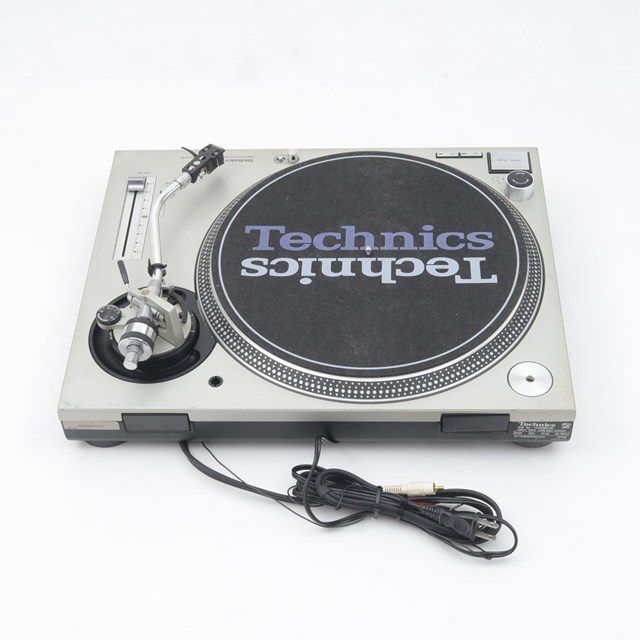 並品 Technics SL- ターンテーブル|名機1200シリーズ 高トルクDDモーター搭載|使用感はあるが通電 済 DJ リスニング用途に実用向けの一台
 -
 elgato stream deck neoELGATO
 -
 サンワサプライ USB Type-Cドッキングステーション 4 K x 2
 -
 Apple WatchSE 2本体 ブルーバンド 充電ケーブル
 -
 Win 11 LAVIE N 15 Ryzen 3 8 G M 2 256 DVD
 -
 PHILIPS モニター 241 E 1 D 23 8インチ 6487
 -
 Vision Pro収納ケース Apple Pro対応 防水 黒
 -
 iPad Pro 12 9 第5世代 128 GB Magic KeyboardApple
カスタマーレビュー
オススメ度 4.4点
現在、4744件のレビューが投稿されています。